在 VS Code 中配置 Claude Code 插件
Posted September 29, 2025 by XSI 技术团队 ‐ 3 min read
除了在终端中使用 Claude Code,您也可以在 Visual Studio Code 中安装插件,直接在编辑器内使用。
步骤 A:安装 Claude Code 插件
安装官方 Claude Code Plugin。
步骤 B:配置插件以使用 XSI
将 VS Code 插件配置为使用 XSI 的服务地址和您的 XSI API Key。
1. 配置服务地址 (API Base URL)
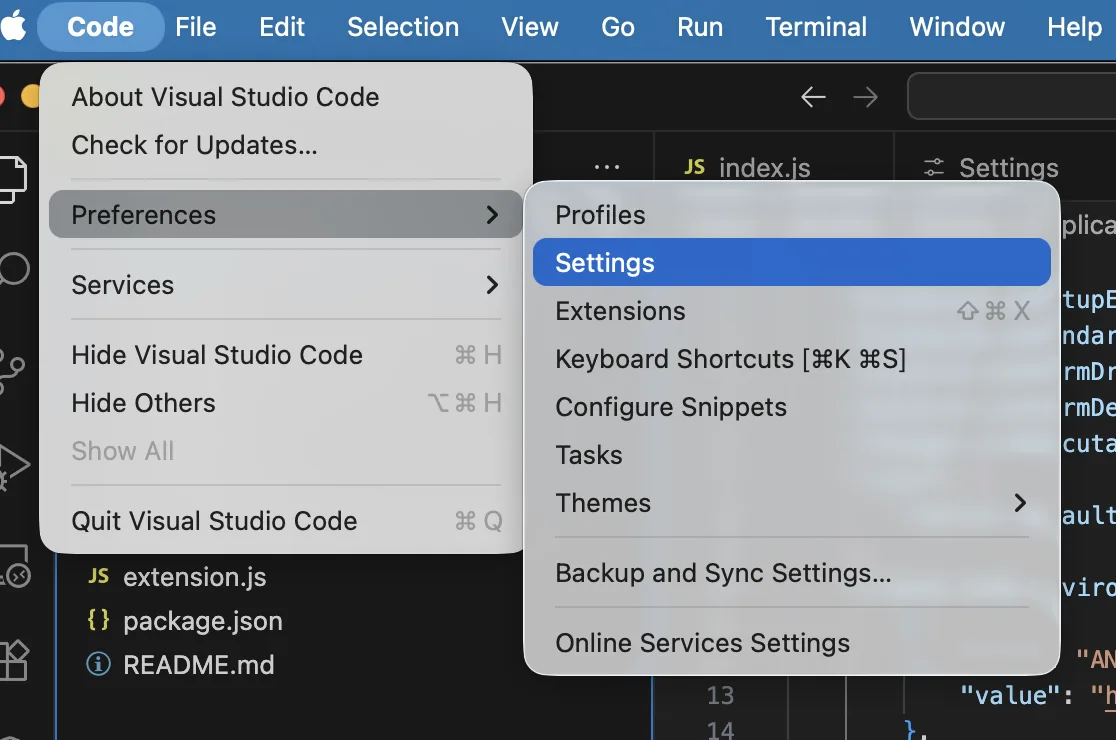
- 打开 VS Code 设置 (快捷键
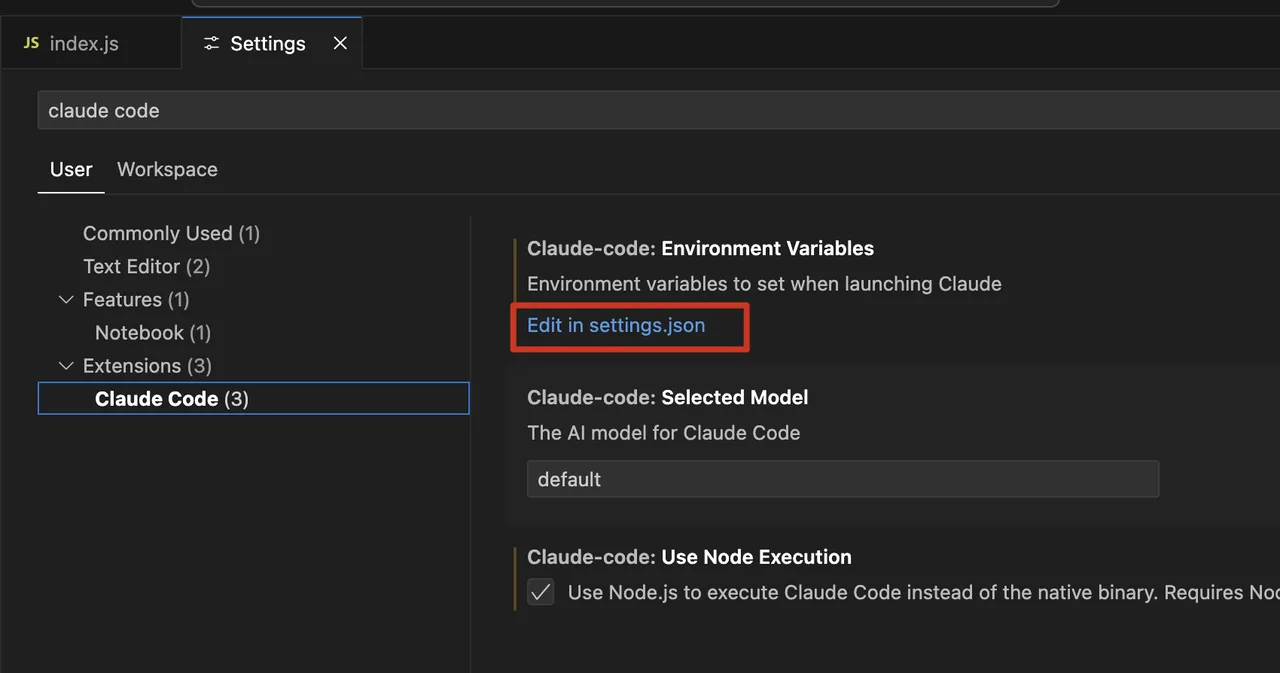
Ctrl+,或Cmd+,)。 - 在搜索框中输入
claude-code.environmentVariables。 - 在对应设置项下,点击 "Edit in settings.json"。
- 将以下 JSON 代码块添加到您的
settings.json文件中。如果该设置已存在,请确保内容合并正确。
"claude-code.environmentVariables": [
    {
        "name": "ANTHROPIC_BASE_URL",
        "value": "https://api.xsirouter.com"
    }
]
2. 配置认证密钥 (API Key)
- 在用户主目录下创建
.claude文件夹,并在其中的config.json文件里配置密钥。
以下命令会覆盖已有的 config.json。如果文件已存在,请先备份,再手动合并配置。
对于 macOS/Linux,打开终端并执行:
mkdir -p ~/.claude
echo '{"primaryApiKey": "你的 XSI API Key"}' > ~/.claude/config.json
对于 Windows,打开 PowerShell 并执行:
New-Item -ItemType Directory -Force -Path "$HOME\.claude"
Set-Content -Path "$HOME\.claude\config.json" -Value '{"primaryApiKey": "你的 XSI API Key"}'- 请务必将
你的 XSI API Key替换为您在 m.xsirouter.com 获取的真实密钥。
步骤 C:重启并开始使用
- 完全退出并重新启动 VS Code 以确保所有配置生效。
- 点击 VS Code 活动栏中的 Claude 图标,即可打开聊天窗口开始对话。
- 现在可以在 VS Code 中与 Claude 交互,通过 XSI 发出的请求会计费并记录用量。